



メールアドレス不要、IDでのユーザー登録(ログイン)が可能に
【新機能情報】
Qastのユーザー登録において、これまではメールアドレスが必須となっていましたが、この度IDによるログインが可能になりました。
これによりメールアドレスが付与されていない方でも、社員ID等を用いてQastをご利用いただけるようになりました。
▼目次
- 仕様
- 権限ごとの利用可能機能
- ご利用方法
-
【仕様】
・IDは半角3文字〜30文字です
・アカウント発行者(=管理者)は、Qastアカウント作成時にメールアドレスが必要です
・メールアドレスを登録されている方には、これまで通りメール通知が届きます
・IDによるユーザー登録か、メールアドレスによるユーザー登録か、のどちらかをお選びいただけます
・これまでメールアドレスでの登録(ログイン)をされていた閲覧者、メンバー、またはリーダー権限の方は、チームの設定がIDログインに切り替わると、これまで通りメールアドレスでのログインができなくなります。管理者よりIDを発行の上、共有してもらうようお願いします。
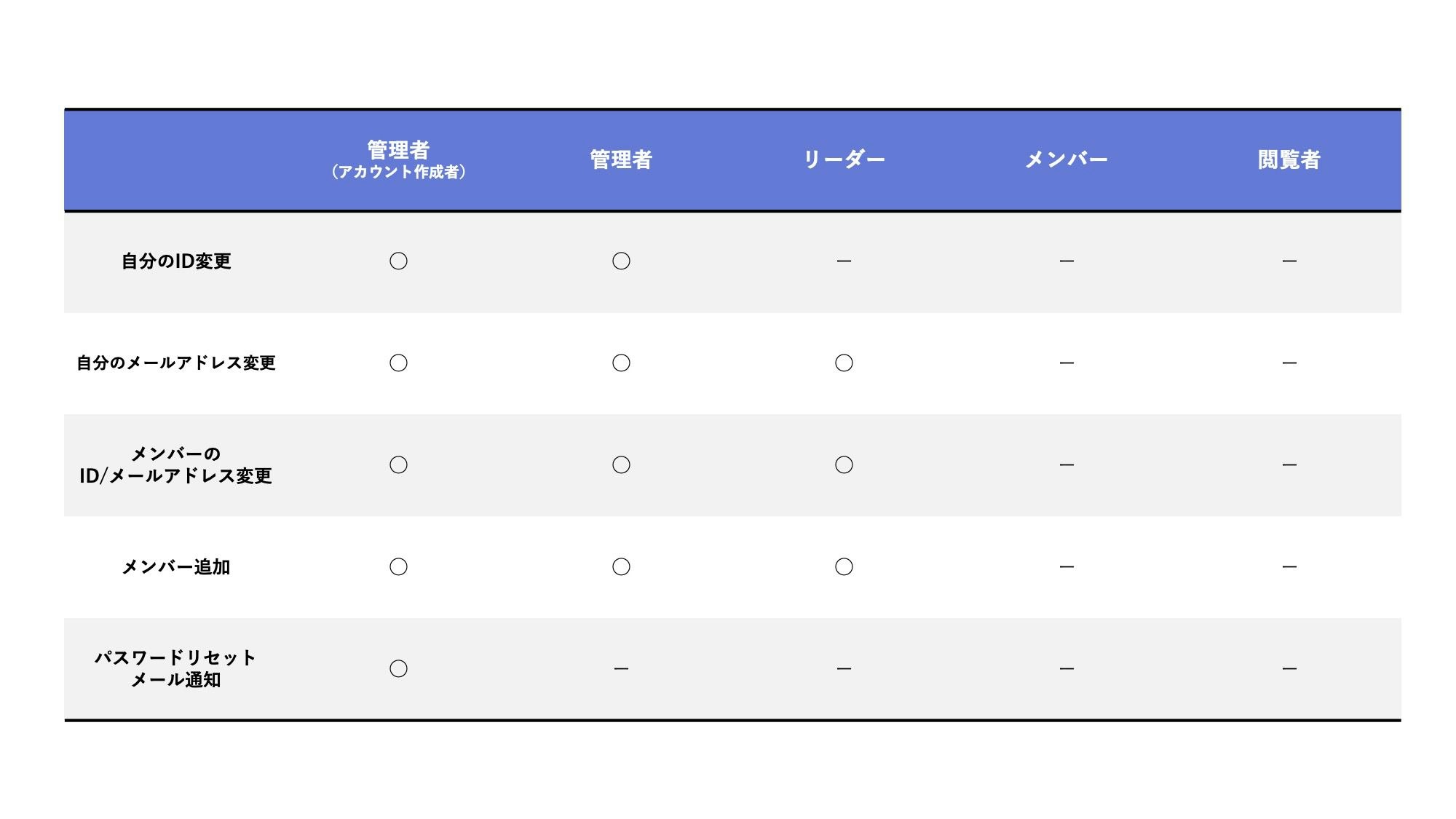
【権限ごとの利用可能機能】
以下の表の通りです。
【ご利用方法】
■IDでのユーザー登録をご希望の場合、まずはこちらからお問い合わせください。弊社側で設定を行います。
↓
↓
↓
■管理者:個別にID(ユーザー)を招待
①Qastにログイン後、設定画面に遷移し、「メンバー」タブを開く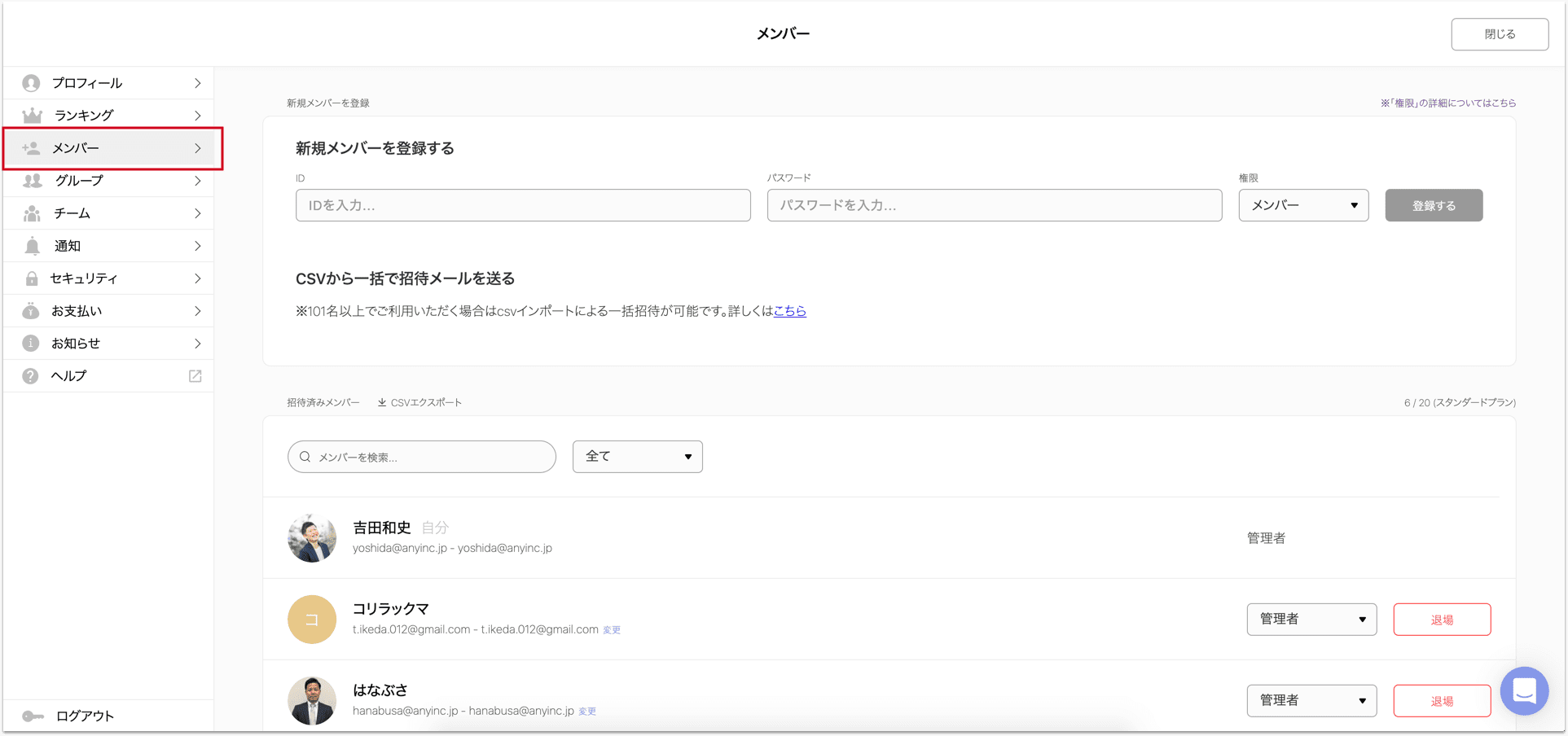
↓
↓
↓
②ID、パスワードを入力して「登録する」ボタンをクリック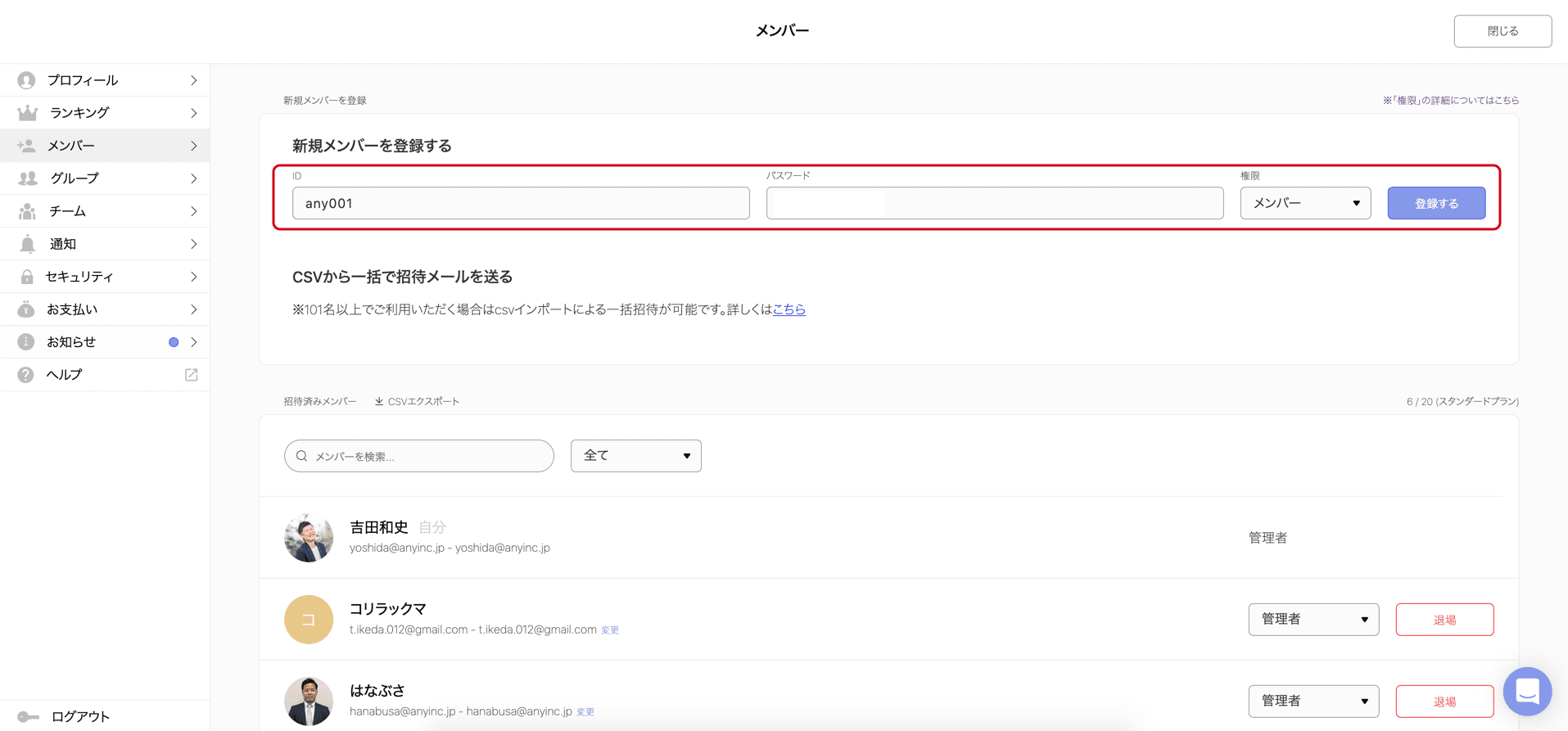
■管理者:一括でID(ユーザー)を招待
①設定画面の「メンバー」タブで、「CSVテンプレートダウンロード」をクリック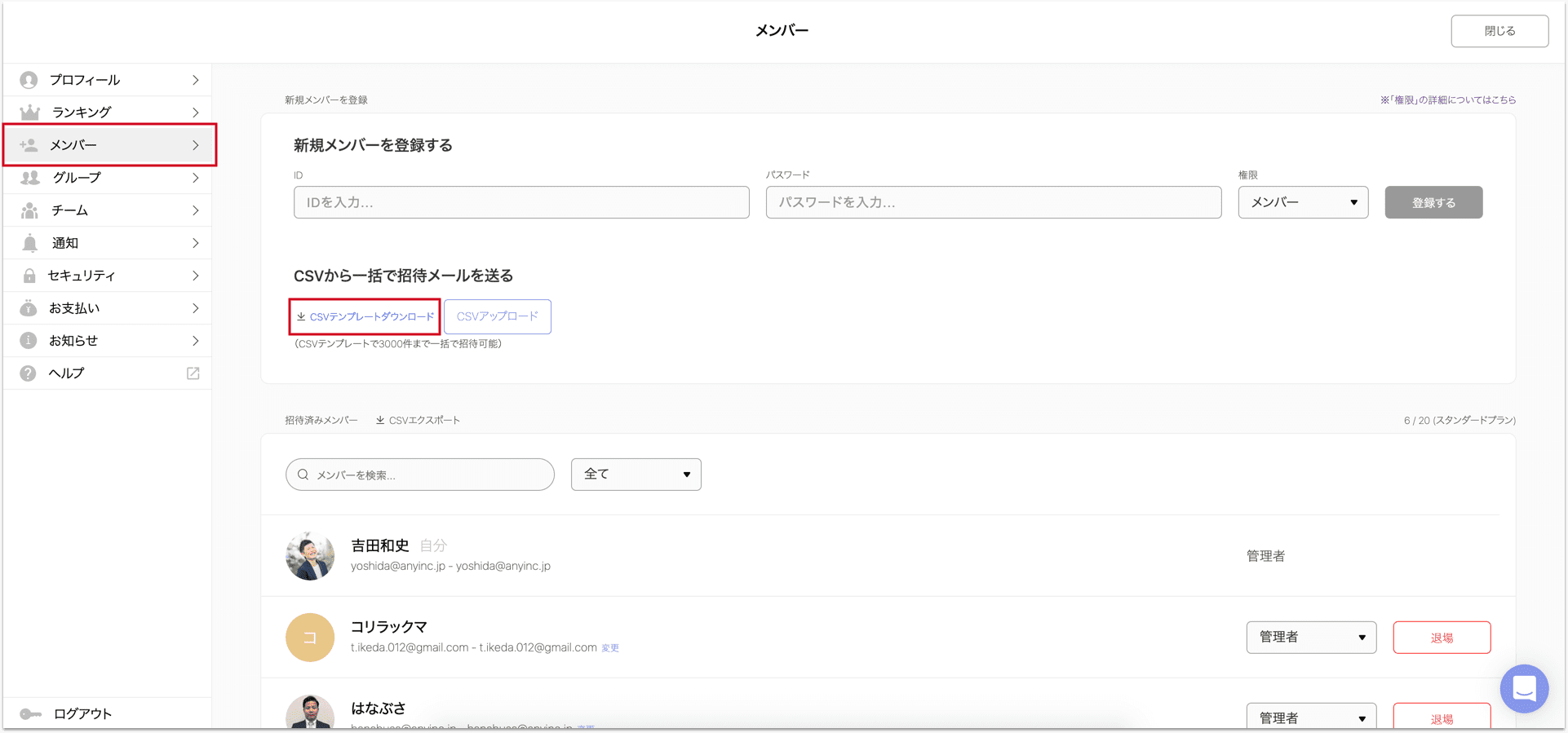
↓
↓
↓
②ダウンロードしたCSVを開き、ID、メールアドレス(任意)、パスワード、権限を入力 ※1度に3,000件までインポートできます。IDは半角英数字3〜90文字です。
↓
↓
↓
③「CSVアップロード」ボタンをクリック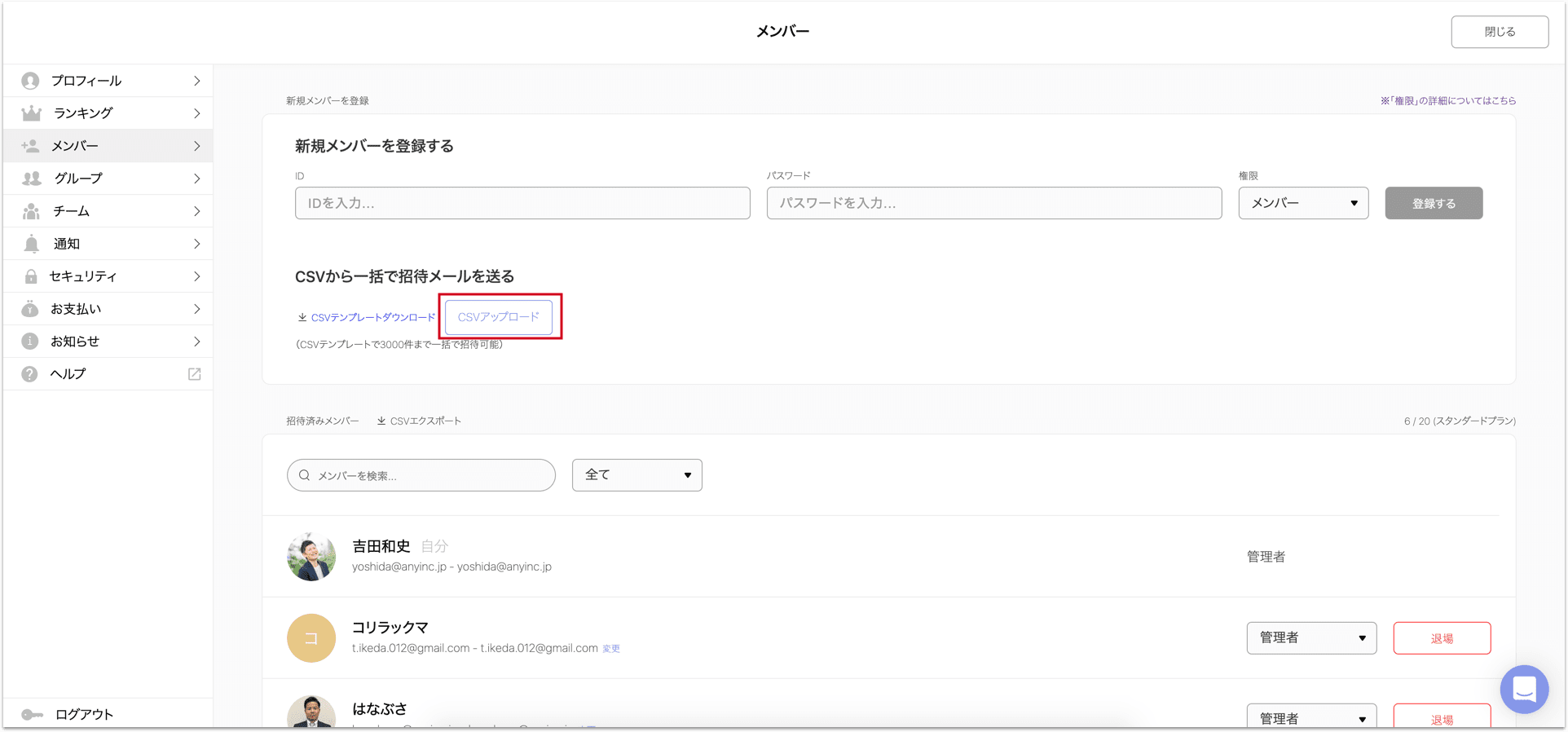
↓
↓
↓
④先程入力したCSVデータを選択してアップロードすると、確認画面が表示されます。問題なければ「招待する」ボタンをクリックして完了。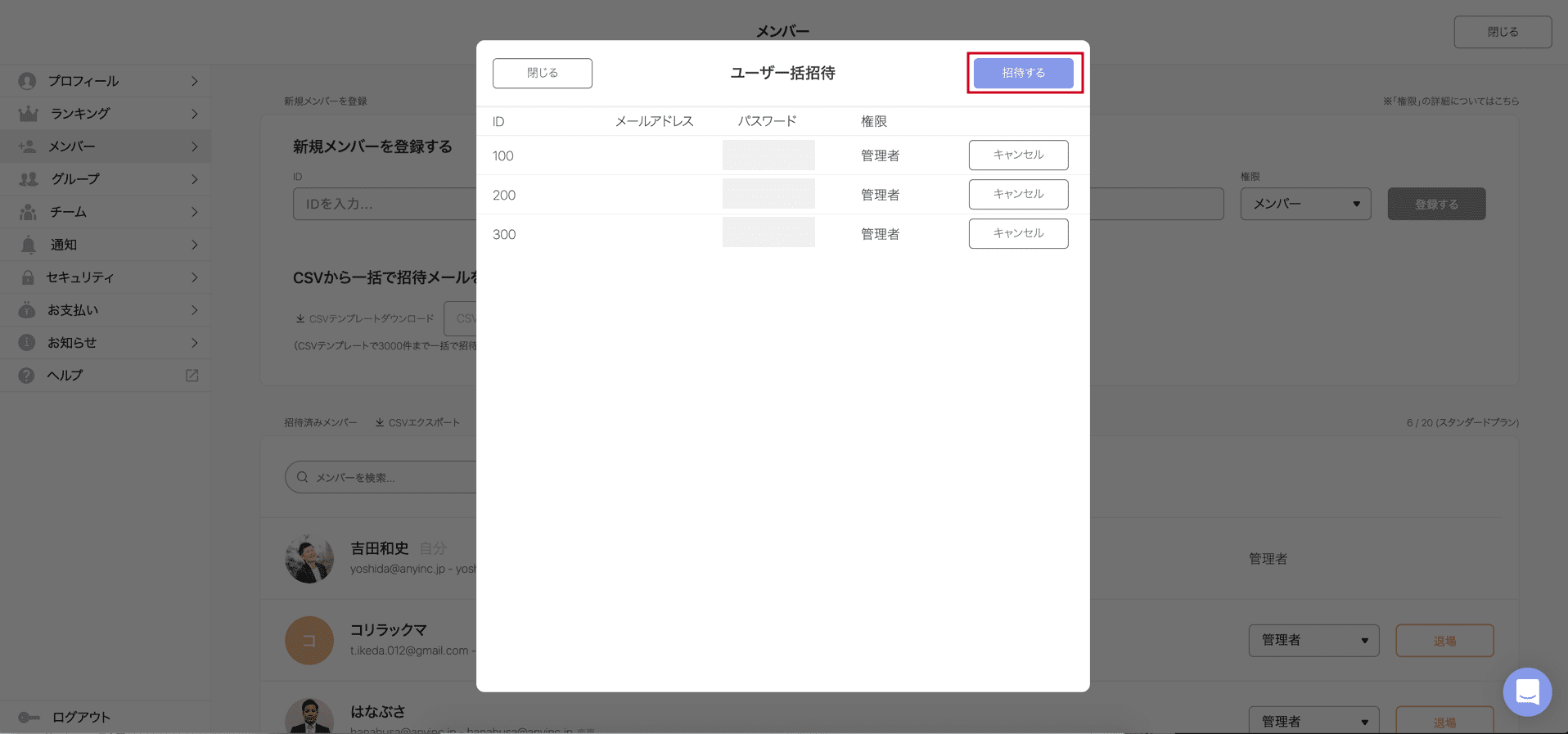
■管理者:ユーザーのID、またはメールアドレスを変更
①設定画面の「メンバー」タブで、IDを変更したいメンバーの「変更」ボタンをクリック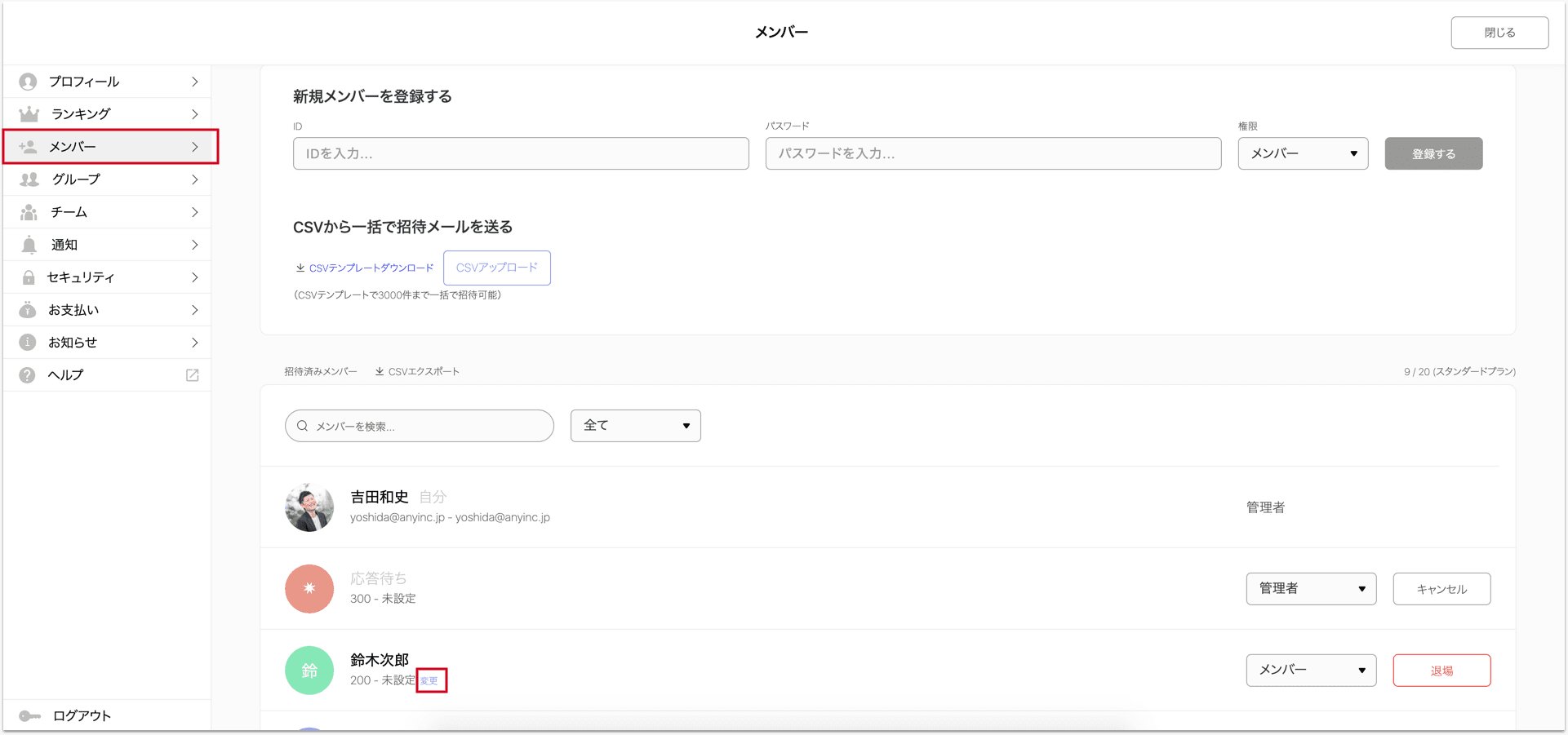
↓
↓
↓
②新しいID、またはメールアドレスを入力して完了。 ※本人への変更連絡をお願い致します。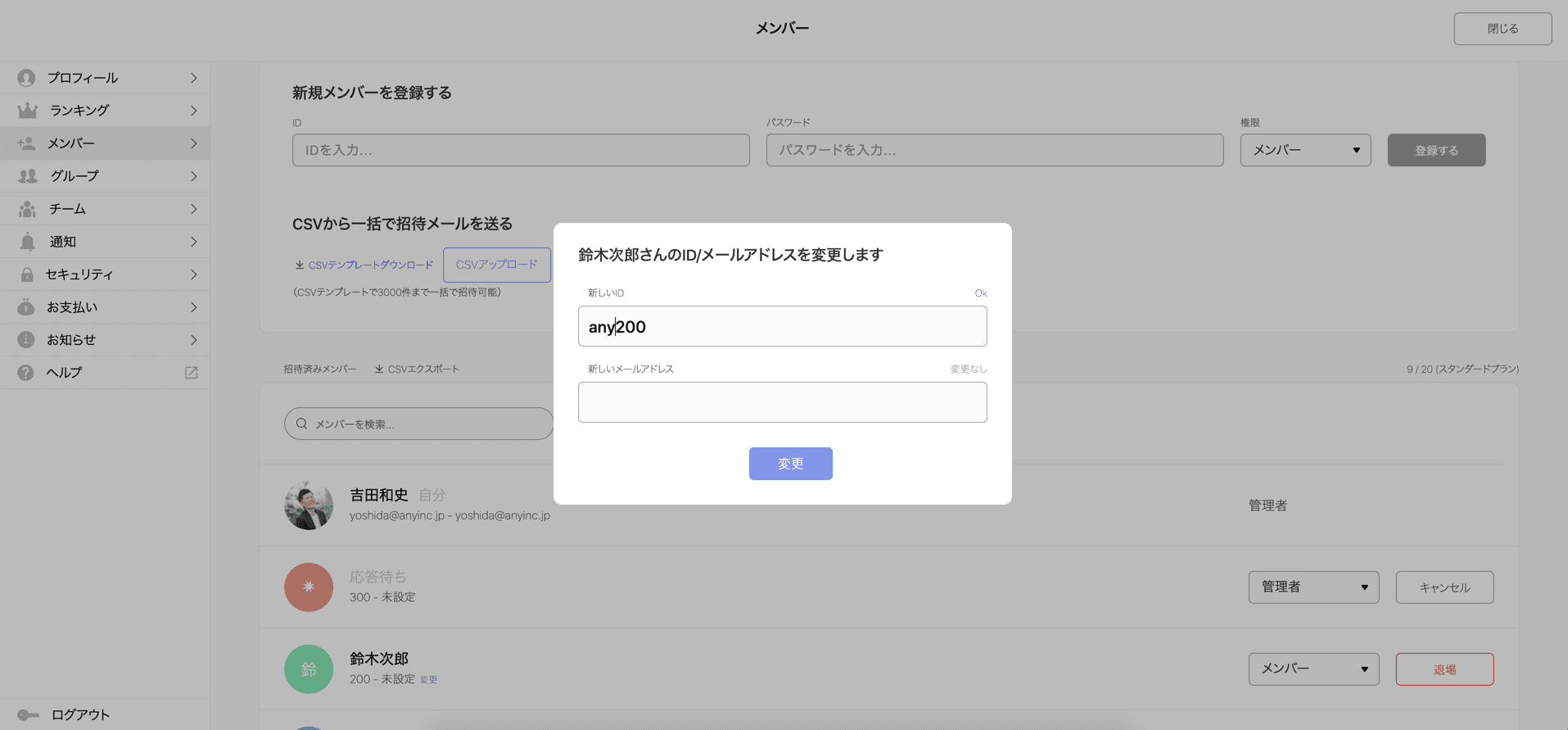
■管理者:自分のIDを変更
①設定画面の「プロフィール」タブで、ID欄の「変更」ボタンをクリック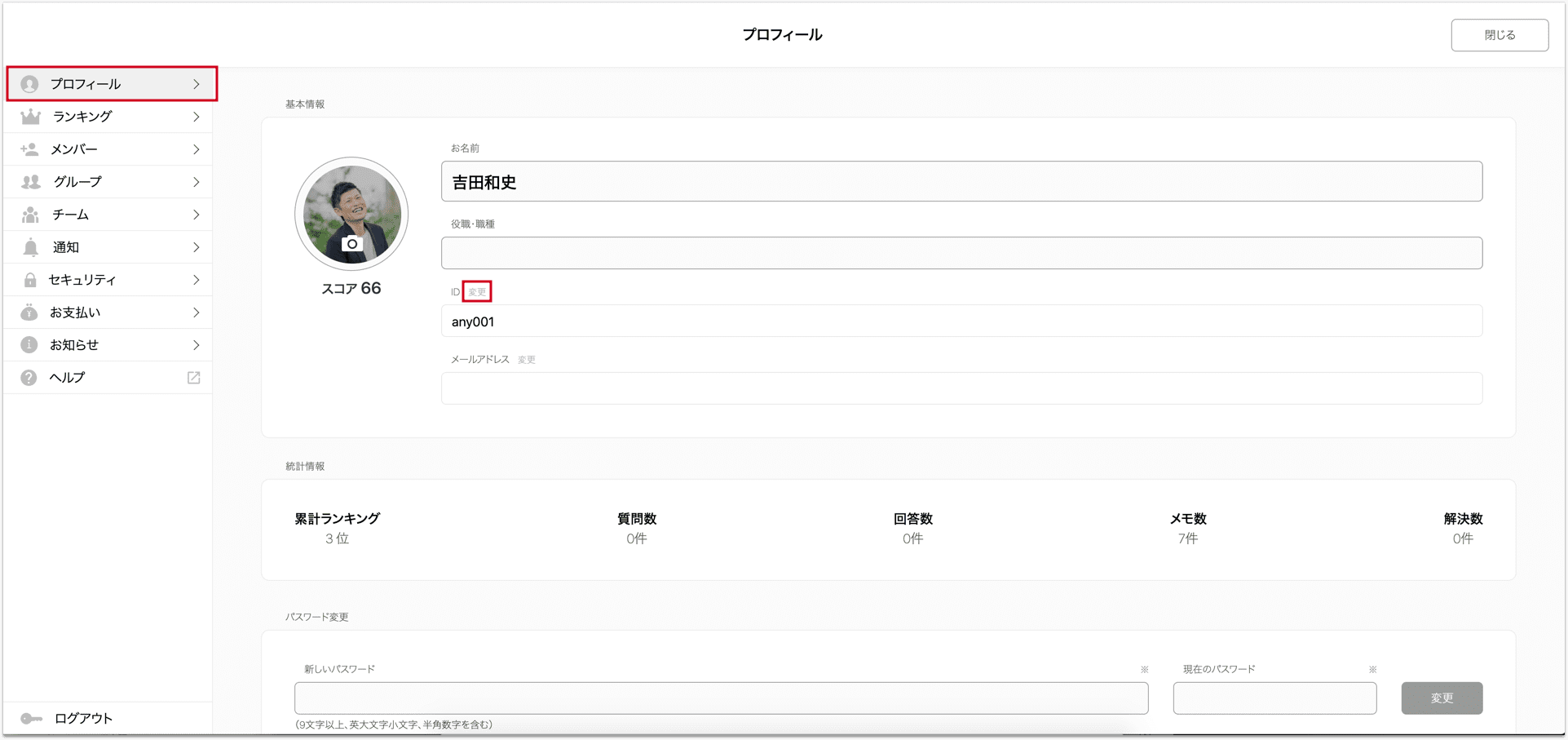
↓
↓
↓
②新しいID、既存のパスワードを入力し「変更」ボタンをクリックして完了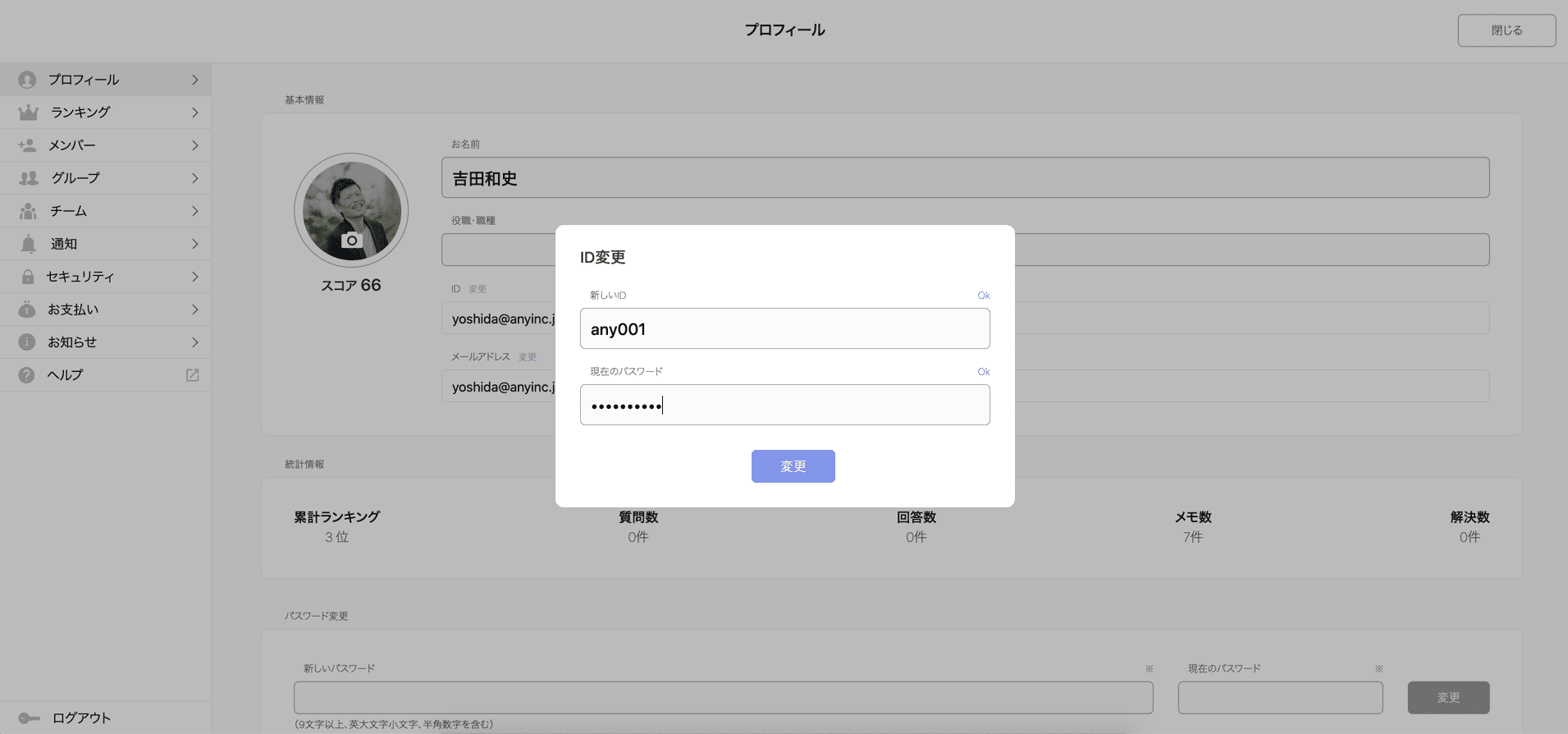
■ユーザー:IDでのログイン
①Qastのログイン画面(https://チームURL.qast.jp)で管理者から指定されたID、パスワードを入力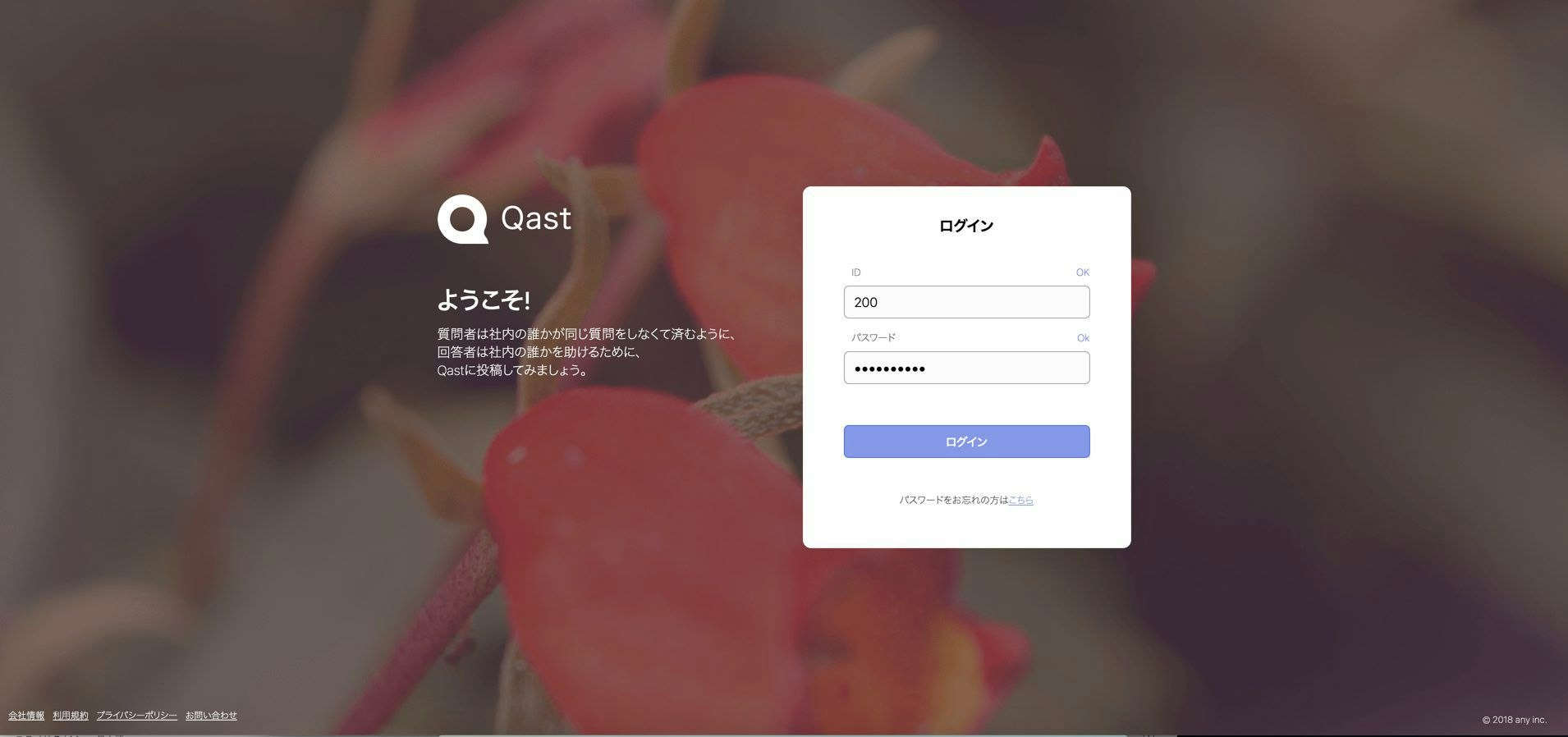
↓
↓
↓
②名前、新たに自分で管理するパスワードを入力し、「登録」をクリックするとログインできます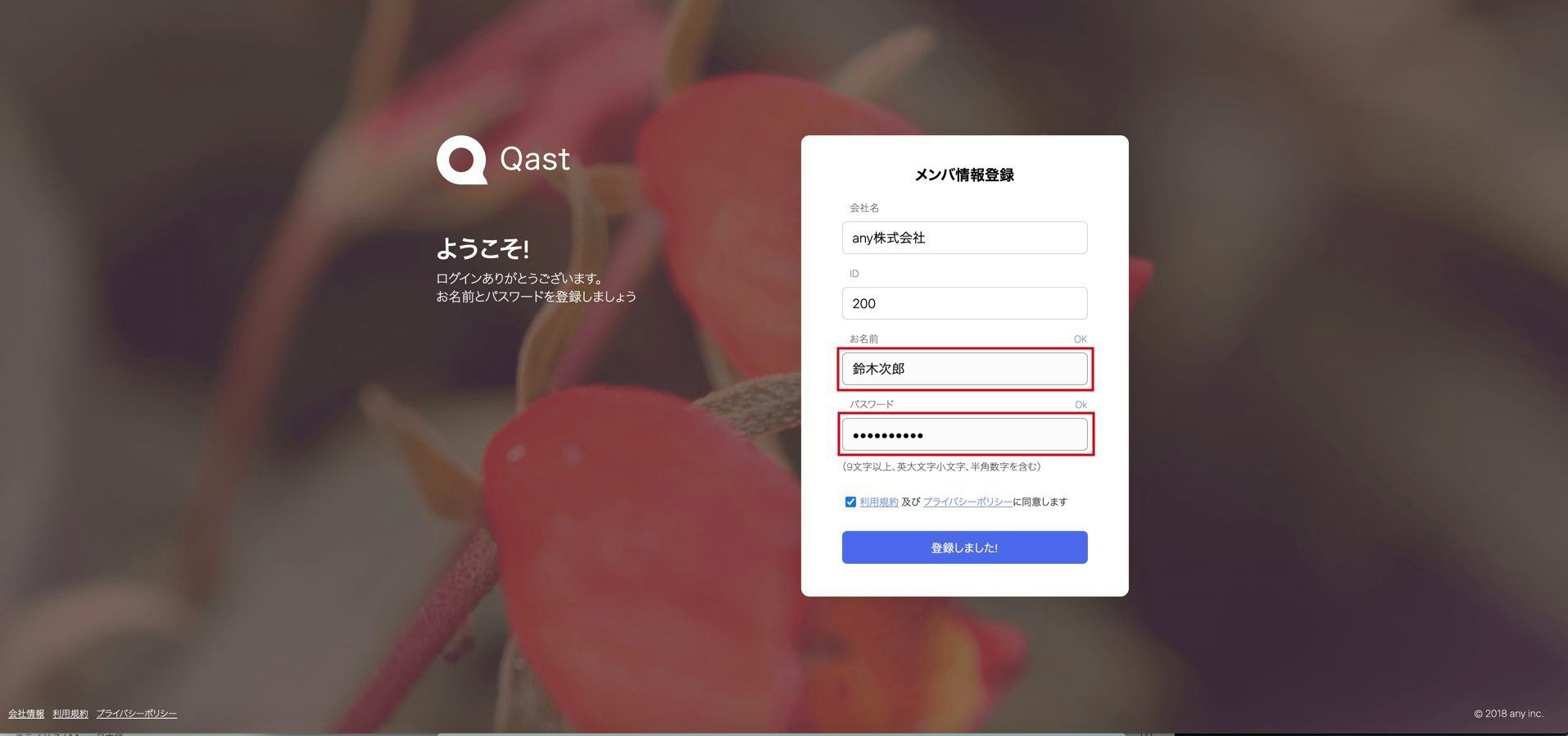
■メールアドレスがないユーザー:パスワードを忘れた場合
①ログイン画面で「パスワードを忘れた方はこちら」をクリック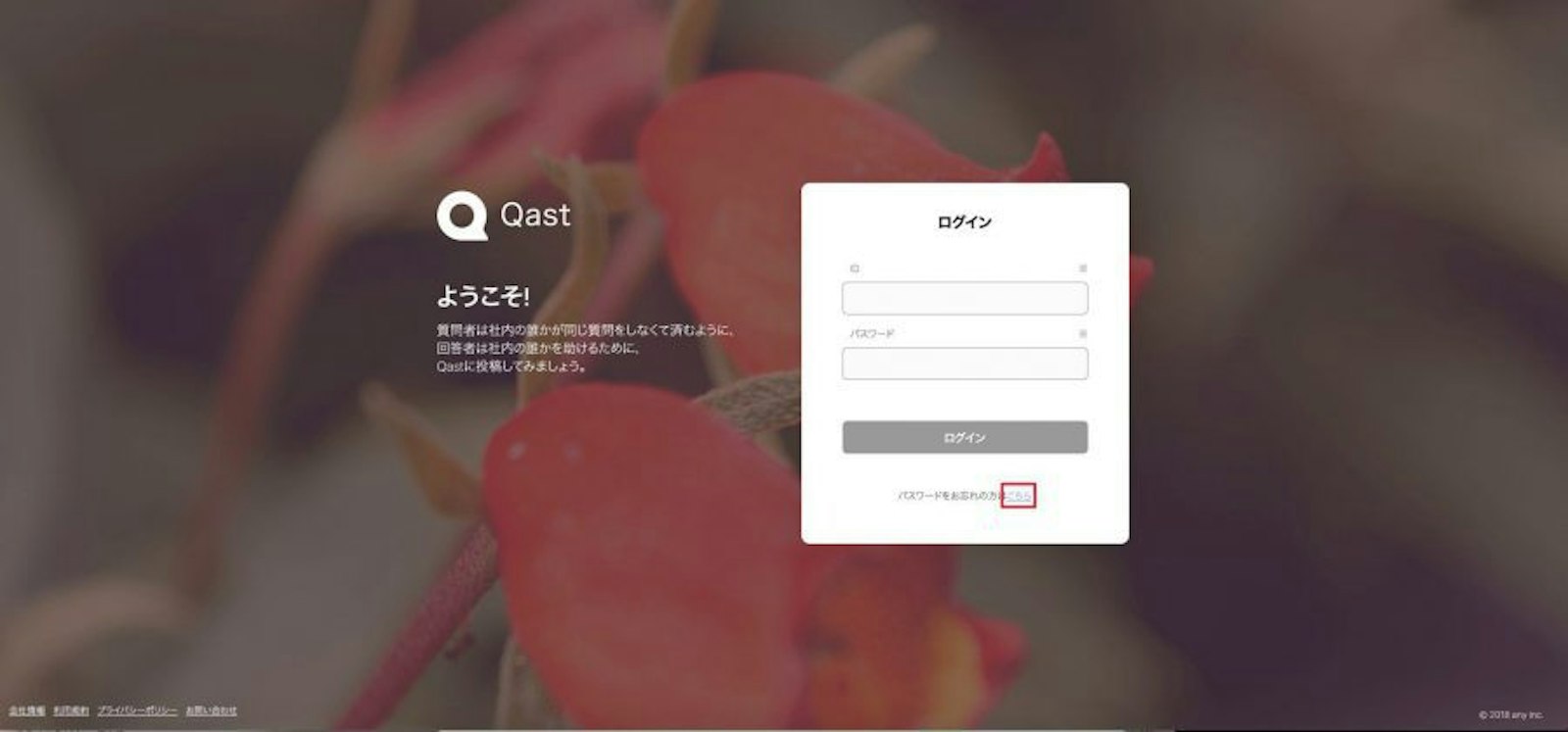
↓
↓
↓
②管理者のメールアドレス宛に、新しいパスワードが届きますので、そのパスワードを転送(共有)いただいてください。次回以降、新しいパスワードでログインできます。
以上となります。
本機能についてお問い合わせがある方は、下記メールアドレス宛にご連絡ください。
support@qast.jp